
このページをパソコンで表示するには、ブラウザで以下のURLを入力してください:moonvrplayer.com/moonlinkforavp
ステップ1
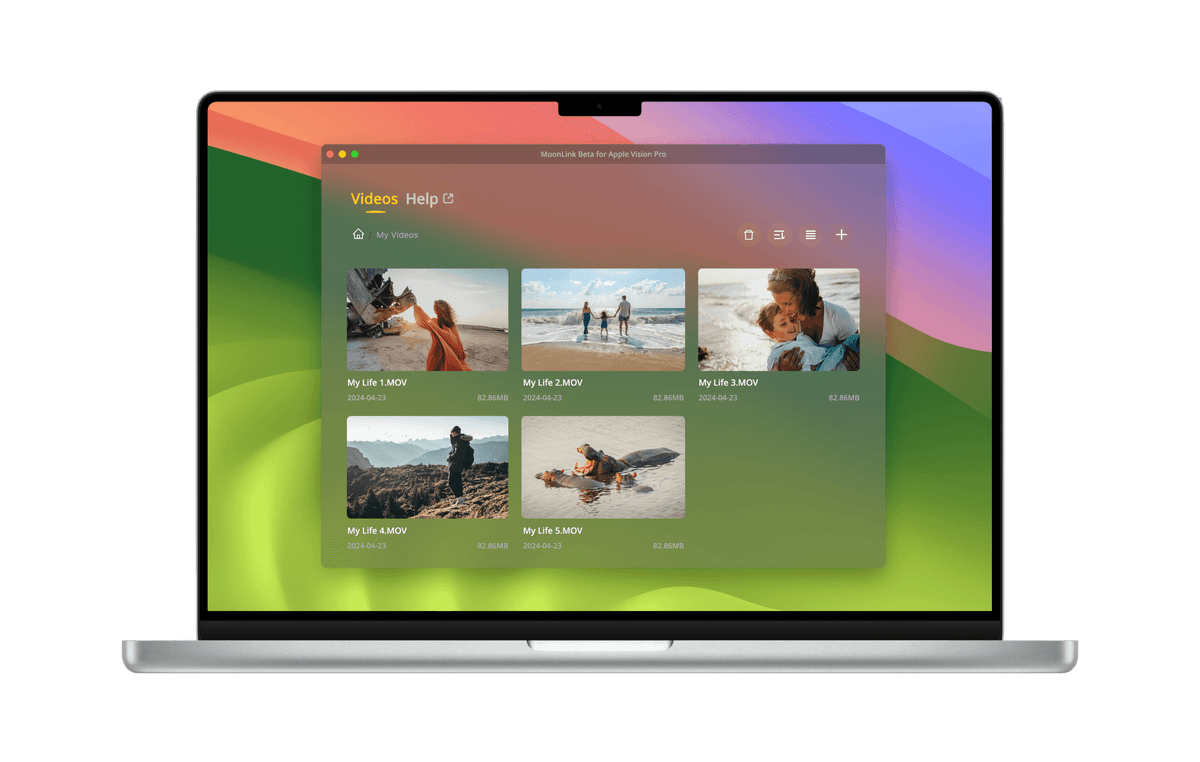
MacまたはPCにMoon Linkアプリをダウンロードしてインストールし、お気に入りの動画を追加します。
今すぐダウンロード (moonvrplayer.com)
ステップ2
Moon Player内でMoon Linkを見つけて、動画を楽しもう!(同じWi-Fiネットワーク内であれば、Moon Linkは自動的にリストに表示されます。手動での入力は不要です。)

とっても簡単!
トラブルシューティング
Apple Vision ProでMoon Linkデバイスが見つからない?
Moon Linkが表示されない原因はいくつか考えられます。以下のチェックリストをご確認ください:
-
システム設定で、Moon Playerにローカルネットワークアクセスの許可があるか確認してください。

-
他のメディアプレイヤーを強制終了するか、Apple Vision Proを再起動してください。
一部のアプリやプレイヤーがバックグラウンドで動作し、Moon Playerのネットワーク検出を妨げることがあります。再起動が一番手っ取り早い解決策です。 -
VPN、仮想DNS、サードパーティ製のセキュリティソフト、ファイアウォールアプリ、ウイルス対策アプリ、ペアレンタルコントロール、コンテンツブロッカーなどはMoon Linkの動作を妨げる可能性があります。一時的に無効化して確認してみてください。
-
次のような名前を含むアプリがインストールされていないか確認してください:「Anti」「Alarm」「Firewall」「Mechanic」「Malware」「Protection」「Security」「Shield」「Spy」「Trust」「Virus」「VPN」
-
Moon Linkがパソコンのファイアウォールのホワイトリストに登録されていることを確認してください。
MoonLinkをWindowsファイアウォールで許可する方法 -
Apple Vision Proとパソコンが同じWi-Fiネットワークに接続されているか確認してください。
-
パソコンがスリープ状態になっていないか確認してください。
-
ルーターのAPアイソレーション設定がオフになっているか確認してください。
また、パソコンとヘッドセットが同一サブネットにあるか、サブネット間通信が許可されているかを確認してください。 -
Windowsをご使用の場合、「SSDP Discovery」サービスが実行中であることを確認してください。
-
一部のMac/PCソフトウェアやサービスが、Moon Linkの通信を妨げることがあります。
一部のVPNや企業向け監視ソフト、ネットワークドライバなどは、アンインストールしてもネットワーク設定を永続的に変更してしまうことがあります。
そのような場合は、一度Wi-Fiを削除して再接続するか、パソコンをリセットしてみてください。
注意:ローカルネットワーク検出に影響する要因は非常に多く、上記は一部の例です。他にも原因があるかもしれません。
フォルダをドラッグしたのに中の動画が表示されない?
この問題は、主にWindowsで発生することがあり、Moon Linkに必要な権限がないことが原因です。以下を試してみてください:
- Moon Linkを「管理者として実行」してください。
- システム設定 > プライバシーとセキュリティ から必要なアクセス許可を付与してください(Windowsのバージョンによって操作が異なります)。
- 動画フォルダをCドライブ以外、例えばDドライブなど別の場所に移動してください。
- フォルダをドラッグする代わりに、「+」ボタンを使ってフォルダを追加してください。
追加時は、一度フォルダをダブルクリックして中に入り、「フォルダの選択」をクリックしてください。
Macをご利用の場合、通常この問題は発生しません。もし発生した場合は、サポートまでご連絡ください。